AE WWS Lite – die SQL Tabellen und Felder

Lösungen für Lager >> Lagerverwaltung AE WWS Lite >> SQL Client >> SQL Server einrichten / Techn. Dokumentation

SQL Server und Tabellen einrichten - Technische Dokumentation

Beispiel: Microsoft SQL Server

Dieses Dokument liefert Ihnen weitere Informationen zur Erstellung von SQL Tabellen auf einem Microsoft SQL Datenbankserver! Bitte beachten Sie: das jeweils gültige Datenbankmodell finden Sie in der Datei  <<WWSSQL_ConfigFile.txt>>, die zusammen mit unserem Modul AE WWS Lite SQL ausgeliefert wird.

Achtung: Alle Informationen, die Sie benötigen zum Datenmodell / den SQL Tabellen und Feldern finden Sie im ZIP File zum SQL Modul, den Sie nachstehend oder aus unserem Doku Center downloaden können: 

Quick Setup – SQL Datenbank einrichten

01) Laden Sie das aktuelle SQL-Modul aus dem Doku-Center

02) Wählen und öffnen Öffnen Sie die zur AE WWS Lite Programmversion gehörige Datei WWSSQL_ConfigFile.txt

03) Verwenden Sie die dort enthaltenen Tabellen-Definitionen (versionsabhängig!)

04) Führen Sie die SQL-Statements in Ihrer Datenbank aus

05) Aktivieren Sie die Datenbank im Admin-Tool

⚠️ Wichtig: Die hier dargestellten SQL-Beispiele dienen nur zur Orientierung.
Maßgeblich ist immer die jeweilige Konfigurationsdatei.

Config Dateien für verschiedene Programmversionen und SQL Server


• Config Dateien für verschiedene AE WWS Lite Programmversionen,  z.B. 2.03.024 oder 2.03.027

• Config Dateien für verschiedene SQL Server, MS SQL oder Firebird.

Hinweis zur AE WWS Lite Programmversion: Wählen Sie immer die Config Datei, die zur nächst kleineren Version passt! Beispiel: Sie verwenden AE WWS Lite 2.03.026 - dann wählen Sie 2.03.024 als Config Datei! Nicht 2.03.027 - diese würde u.U. Felder enthalten, die Ihre Programmversion noch gar nicht kennt.

Configuration Informationen für den MS SQL Database Server!

Mittels SQL Admintools können Sie Datenbanken und Tabellen einfach auf Ihrem Rechner anlegen. Ein Admintool für Microsoft SQL Server, z.B. SQL Server Management Studio, kostenlos von Microsoft. Beim Admintool können Sie Datenbanken und Tabellen manuell / von Hand verändern oder direkt in einem SQL Fenster Befehle eingeben, die vom Server automatisch umgesetzt werden. Das mit den Befehlen ist der schneller und sichere Weg. Damit Sie es möglicht einfach haben, finden Sie in diesem Dokument die SQL Befehle, die notwendige Tabellen für AE WWS Lite anlegen. Sie brauchen diese nur via Copy und Paste zu markieren, ins SQL Abfragefenster einzufügen und auszuführen - voila - und der SQL Server führt sie brav aus.

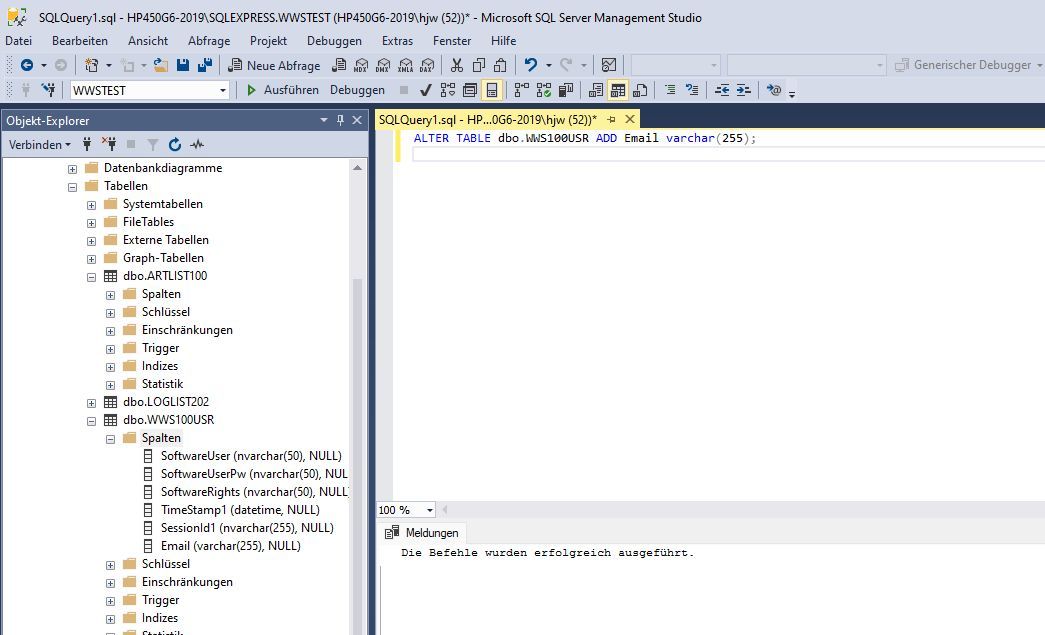
Bild: SQL Management Tool für den Datenbankserver

Starten Sie Ihr Admintool und loggen Sie sich in Ihren Datenbankserver ein! Wählen Sie NEUE Abfrage / SQL Query, um direkte SQL Kommandos einzugeben!

Bild: SQL Abfragefenster für direkte Befehlseingabe - Beispiel

SQL Tabellenstruktur

Tabelle Zweck
ARTLIST100 Artikeldaten
LOGLIST202 Buchungsdaten / Journal
WWS100USR Benutzer

Step 1: SQL Datenbank anlegen

In diesem Schritt soll eine leere Datenbank auf dem SQL Server angelegt werden. Verwenden Sie folgendes SQL Kommando:

CREATE DATABASE DBAEWWS

Stellen Sie für alle nachfolgenden Kommandos sicher, dass die neu angelegte Datenbank DBAEWWS die aktive Datenbank ist. Damit die Tabellen auch am richtigen Ort angelegt werden!

Sicherheits-Hinweis: Nachstehende SQL Kommandos dienen nur der Erklärung! Erneut der Hinweis - das genaue Datenmodell hängt von der von Ihnen verwendeten Programmversion ab. Verwenden Sie die jeweils passende WWSSQL_ConfigFile.TXT Datei! Diese finden Sie üblicherweise im ZIP File zum SQL Modul, den Sie hier oder aus unserem Doku Center laden können! 


Step 2: Artikel Tabelle anlegen

Hier soll eine leere Artikel Tabelle in der SQL Datenbank angelegt werden. Verwenden Sie folgendes SQL Kommando und achten Sie darauf, die korrekten SQL Befehlszeilen aus der SQL Configdatei (passend zur Version von AE WWS Lite und Ihrem SQL Server) zu verwenden.

CREATE TABLE [dbo].[ARTLIST100] (
[Idx] int NOT NULL PRIMARY KEY,
[ArtNr] nvarchar(50),
[ArtText] nvarchar(255),
[MaterialGroup] nvarchar(255),
[StockQty] decimal (15,3),
[MinStockQty] decimal (15,3),
[PR1] decimal (15,3), [SumPR1] decimal (15,3), [KEYTAX1 ] nvarchar(10),
[PR2] decimal (15,3), [SumPR2] decimal (15,3), [KEYTAX2 ] nvarchar(10),
[StorageLocation] nvarchar (255),
[ScaleUnit] nvarchar (50),
[Supplier] nvarchar (255),
[Note] nvarchar (max),
[TextF1] nvarchar (255), [TextF2] nvarchar (255), [TextF3] nvarchar (255),
[TextF4] nvarchar (255), [TextF5] nvarchar (255), [TextF6] nvarchar (255),
[DT1] datetime, [DT2] datetime, [DT3] datetime,
[NUM1] decimal (15,3), [NUM2] decimal (15,3), [NUM3] decimal (15,3),
[CheckF1] bit, [CheckF2] bit, [CheckF3] bit,
[ListF1] nvarchar (255), [ListF2] nvarchar (255), [ListF3] nvarchar (255),
[Picture1] nvarchar (255),
[Partlist] nvarchar (255),
[HomeDir] nvarchar (255),
[Color1] nvarchar (255),
[LockState] nvarchar (10),
[ItemCreateDate] datetime,
[ItemCreateUser] nvarchar (50),
[Apr_DT] datetime, [Apr_US] nvarchar (255), [Apr_T1] nvarchar (255),
[Dsp_DT] datetime, [Dsp_US] nvarchar (255), [Dsp_T1] nvarchar (255))

Nur Beispiel! Verwenden Sie die für Sie passende SQL_ConfigFile aus dem ZIP!


Step 3: Tabelle für LOG Daten / Historie erzeugen

Hier soll eine leere Buchungs Tabelle in der SQL Datenbank angelegt werden. Verwenden Sie folgendes SQL Kommando und achten Sie darauf, die korrekten SQL Befehlszeilen aus der SQL Configdatei (passend zur Version von AE WWS Lite und Ihrem SQL Server) zu verwenden. Verwenden Sie folgendes SQL Kommando:

CREATE TABLE [dbo].[LOGLIST202] (
[NO] int,
[DT] datetime,
[USR] nvarchar (50),
[CD] int,
[CDT] nvarchar (50),
[IDX] int,
[ANO] nvarchar (50),
[ATX] nvarchar (255),
[QT1] nvarchar (50),
[QTT] decimal (15,3),
[TF1] nvarchar (255),
[TF2] nvarchar (255),
[SUP] nvarchar (255),
[XF1] nvarchar (255),
[XF2] nvarchar (255),
[xF3] nvarchar (255))

Nur Beispiel! Verwenden Sie die für Sie passende SQL_ConfigFile aus dem ZIP!


Step 4: Tabelle für SQL Status Informationen

Hier soll eine leere Tabelle für aktuelle Status Informationen in der SQL Datenbank angelegt werden. Verwenden Sie folgendes SQL Kommando und achten Sie darauf, die korrekten SQL Befehlszeilen aus der SQL Configdatei (passend zur Version von AE WWS Lite und Ihrem SQL Server) zu verwenden. Verwenden Sie folgendes SQL Kommando:

CREATE TABLE [dbo].[WWS100USR] (
[SoftwareUser] nvarchar (50),
[SoftwareUserPw] nvarchar (50),
[SoftwareRights] nvarchar (50),
[TimeStamp] datetime,
[SessionId] nvarchar (255))

Nur Beispiel! Verwenden Sie die für Sie passende SQL_ConfigFile aus dem ZIP!


Step 5: Datenbank und Tabellen prüfen

Wenn alle Tabellen korrekt angelegt sind, sollten diese im SQL Admin Tool sichtbar sein.


Step 6: Benutzer anlegen

Legen Sie (mindestens) einen Benutzer an, der sich über TCP Verbindung mit dem Server und der Datenbank verbinden kann. Stellen Sie sich, dass dieser Benutzer komplette Schreib- / Lese- und Adminrechte für die SQL Datenbank von AE WWS Lite bekommt. Die Lagersoftware AE WWS Lite soll dann diesen Benutzer verwenden, um alle Kommunikation zwischen SQL Client (von AE WWS Lite) und der SQL Datenbank zu handeln.


Typische Fehler / Häufige Probleme:

SQL Server fehlerhaft konfiguriert, dass nur Windows Authentifizierung möglich ist. Zur Verwendung im IP Netzwerk wäre aber eine SQL Server Authentifizierung mit SQL Anmeldename und Passwort notwendig.

falsche Datenbank aktiv → keine Tabellen sichtbar

falsche Version der ConfigFile

fehlende Rechte im SQL-Server für den Benutzer

Schreibfehler, wenn Sie nicht Copy & Paste verwendet haben

Falsches Datenformat 


Nachstehend noch Besonderheiten, wenn Sie SQL Felder umbennen oder hinzufügen möchten