Android Dateitransfer USB FTP Cloud: Unterschied zwischen den Versionen
(Die Seite wurde neu angelegt: „<h2>Überblick</h2> Die häufigsten Möglichkeiten, um Dateien zwischen Android Gerät und Computer auszutauschen: - USB Transfer über Kabel - FTP Transfer über WiFi / WLAN / Wireless - Dateitransfer via Cloud <h2>USB Transfer über Kabel</h2> In vielen Anwendungen Standard. Wenn Android Gerät und Computer nebeneinander liegen. Verbindung über USB herstellen und Dateien zwischen Android Gerät und Computer mittels Windows Explorer hin- und her…“) |
Keine Bearbeitungszusammenfassung |
||
| (31 dazwischenliegende Versionen desselben Benutzers werden nicht angezeigt) | |||
| Zeile 1: | Zeile 1: | ||
https://www.terminal-systems.de/images/20260128-MobileDatenerfassungx600x400.jpg | |||
<h2>Überblick</h2> | <h2>Überblick</h2> | ||
Für den Datenaustausch zwischen einem Android-Gerät und einem PC und der Lagerverwaltung AE WWS Lite stehen verschiedene Übertragungswege zur Verfügung. Welche Methode für Sie am besten geeignet ist, hängt von Ihren Anforderungen und Ihrer Arbeitsumgebung ab. Nachfolgend finden Sie die gängigsten Möglichkeiten: | |||
- USB Transfer über Kabel | - USB Transfer über Kabel | ||
- Datentransfer über Bluetooth | |||
- FTP Transfer über WiFi / WLAN / Wireless | - FTP Transfer über WiFi / WLAN / Wireless | ||
| Zeile 12: | Zeile 17: | ||
<h2>USB Transfer über Kabel</h2> | <h2>USB Transfer über Kabel</h2> | ||
Die klassische und in vielen Unternehmen bevorzugte Methode zur Datenübertragung. Ideal, wenn sich Android-Gerät und Computer am gleichen Arbeitsplatz befinden. | |||
- Verbindung des Android-Geräts mit dem PC über ein USB-Kabel | |||
- Einfacher Datenaustausch über den Windows Explorer | |||
- Übertragung von Artikel- und Buchungsdaten zwischen AE WWS Lite und dem Android-Gerät | |||
- Keine Netzwerk- oder Internetverbindung erforderlich | |||
Tipp: | |||
Legen Sie auf Ihrem PC ein festes Transfer-Verzeichnis für den Datenaustausch an, z. B. FILETRANSFER. | |||
Konfigurieren Sie AE WWS Lite so, dass die Artikeldatei ARTIKEL.TXT direkt in dieses Verzeichnis exportiert wird. Speichern Sie auch die vom Android-Gerät erfassten Buchungsdaten in diesem Ordner. | |||
Werden mehrere Android-Geräte verwendet, empfiehlt es sich, für jedes Gerät einen eigenen Dateinamen zu verwenden (z. B. BUCHUNG_MOBIL01.TXT). In den meisten unserer Apps kann der Dateiname unter Settings entsprechend vor eingestellt werden. | |||
<b>Hinweis für AE WWS Lite:</b> | |||
Sobald die Daten auf dem PC sind, können Sie Import und Synchronisation der Daten mit Ihrer Datenbank vollständig automatisieren. | |||
Über die Funktion „BUCHEN - Mobile Daten buchen → Datenquellen definieren“ kann AE WWS Lite so eingerichtet werden, dass die Buchungsdateien im Transfer-Verzeichnis automatisch erkannt, eingelesen und verarbeitet werden. Dadurch befinden sich Import- und Exportdateien stets an derselben Stelle und der Datenaustausch erfolgt besonders einfach und komfortabel. | |||
Das Benutzerhandbuch, um Mobile Daten mit AE WWS Lite zu verarbeiten finden Sie bei uns im Doku Center bzw direkt hier | |||
https://terminal-systems.de/wws-lager/doc-externedaten-de-2.03.xxx.pdf | |||
Eine Quickstart Anleitung findet sich hier: | |||
https://terminal-systems.de/wws-lager/info_externedaten_mobileerfassung.pdf | |||
Wenn manchmal der USB Datentransfer nicht geht: | Wenn manchmal der USB Datentransfer nicht geht: | ||
* [[Android. USB Übertragung aktivieren]] | * [[Android. USB Übertragung aktivieren]] | ||
* [[Android. USB Kabel Übertragung dauerhaft einstellen]] | |||
<h2>Datenübertragung via Bluetooth</h2> | |||
Viele Android-Geräte und PCs verfügen bereits über eine integrierte Bluetooth-Schnittstelle. Nach einmaliger Kopplung (Pairing) können Dateien bequem und kabellos zwischen Android-Gerät und Computer übertragen werden. | |||
Kabelloser Datenaustausch per Bluetooth | |||
Einmaliges Pairing zwischen Android-Gerät und PC | |||
Übertragung von Artikel- und Buchungsdaten ohne USB-Kabel | |||
Ideal für Einzelarbeitsplätze und kurze Übertragungswege | |||
Tipp: Speichern Sie die übertragenen Dateien auch hier in einem festen Transferverzeichnis auf dem PC, z. B. FILETRANSFER. In Verbindung mit der Funktion „Externe Daten → Datenquellen definieren“ kann AE WWS Lite die Buchungsdateien automatisch erkennen, einlesen und verarbeiten. Dadurch erfolgt der Datenaustausch komfortabel und ohne manuelles Suchen nach den Dateien. | |||
Hinweis: Die Bluetooth-Datenübertragung eignet sich besonders für kleinere Datenmengen und Arbeitsplätze, an denen keine USB-Verbindung gewünscht ist. | |||
<h2>FTP Transfer über WiFi / WLAN / Wireless</h2> | <h2>FTP Transfer über WiFi / WLAN / Wireless</h2> | ||
Ist das Android-Gerät über WLAN (Wi-Fi) mit dem lokalen Netzwerk verbunden, kann der Datenaustausch auch über FTP erfolgen. | |||
Vorteile: | |||
Nutzung des vorhandenen Netzwerks (LAN/WLAN) | |||
Android-Gerät und Computer müssen nicht direkt miteinander verbunden sein | |||
Schnelle Datenübertragung auch über größere Entfernungen innerhalb des Netzwerks | |||
Besonders geeignet für stationäre Arbeitsplätze und Handhelds mit WLAN-Anbindung | |||
Nachteile: | |||
Android enthält standardmäßig keinen FTP-Server. Hierfür wird in der Regel eine App eines Drittanbieters benötigt. | |||
Nicht jede FTP-App unterstützt alle benötigten Übertragungsprotokolle oder bietet einen ausreichenden Funktionsumfang. | |||
Die Auswahl und Einrichtung einer geeigneten FTP-App erfolgt durch den Anwender. | |||
Informationen zum FTP Transfer haben wir in diesem Beitrag: | Informationen zum FTP Transfer haben wir in diesem Beitrag: | ||
* [[Android. FTP | * [[Android._FTP_File_Transfer_ersetzt_USB_Kabel]] | ||
Sicherheitshinweis: | |||
Achten Sie darauf, nur vertrauenswürdige FTP-Apps zu verwenden und den Zugriff auf Ihr lokales Netzwerk entsprechend abzusichern. Ein ungeschützter FTP-Server kann ein Sicherheitsrisiko darstellen, wenn Unbefugte Zugriff auf Ihr LAN oder WLAN erhalten. | |||
<h2>Dateitransfer via Cloud</h2> | |||
Cloud-Speicherdienste bieten eine komfortable Möglichkeit, Dateien zwischen Android-Geräten und Computern auszutauschen – unabhängig davon, ob sich beide Geräte am selben Standort befinden. Viele Android-Geräte verfügen bereits ab Werk über Google Drive. Alternativ können auch andere Cloud-Dienste wie Microsoft OneDrive, Dropbox oder vergleichbare Anbieter verwendet werden. | |||
Android-Geräte mit Internetverbindung können Erfassungsdateien direkt in der Cloud speichern. Am PC können diese Dateien anschließend über den jeweiligen Cloud-Dienst heruntergeladen und in AE WWS Lite weiterverarbeitet werden. | |||
Umgekehrt können auch Artikeldaten oder andere Exportdateien von AE WWS Lite in die Cloud übertragen werden. Das Android-Gerät greift anschließend auf diese Dateien zu und kann beispielsweise aktuelle Artikelinformationen, Lagerorte oder Bestände anzeigen. | |||
Vorteile: | |||
Kein direkter Anschluss zwischen Android-Gerät und PC erforderlich | |||
Datenaustausch auch über große Entfernungen möglich | |||
Ideal für Außendienst, mehrere Standorte oder Homeoffice | |||
Einfache Nutzung vorhandener Cloud-Dienste | |||
Hinweis: | |||
Für den Datenaustausch ist eine Internetverbindung sowie ein Benutzerkonto beim jeweiligen Cloud-Anbieter erforderlich. Achten Sie darauf, die Zugriffsrechte und Freigaben Ihrer Cloud-Daten entsprechend den Sicherheitsrichtlinien Ihres Unternehmens zu konfigurieren. | |||
https://www.terminal-systems.de/images/230222-googledrive.jpg | |||
Zum Speichern in der Cloud gibt es hier eine kleine Dokumentation: | |||
https://www.terminal-systems.de/docs/DOC-AEInventoryApp_SpeichernGoogleDrive.pdf | |||
<h2>Direkter mobiler SQL-Zugriff (Expertenlösung)</h2> | |||
Für erfahrene Anwender bieten wir zusätzlich eine kostenfreie Expertenlösung an. | |||
Wenn Sie AE WWS Lite mit einem SQL-Server einsetzen und dieser über Ihr WLAN erreichbar ist, können Sie unsere AE MOBILE AE WWS Lite SQL App verwenden. Die App greift dabei direkt auf die SQL-Datenbank zu. Alle Buchungen werden sofort online gespeichert und stehen unmittelbar allen Benutzern zur Verfügung. | |||
Voraussetzung hierfür ist eine stabile und flächendeckende WLAN-Verbindung, damit das Android-Gerät jederzeit eine zuverlässige Verbindung zum SQL-Server besitzt. Bei Verbindungsabbrüchen während einer Buchung können Fehlfunktionen oder unvollständige Datensätze nicht ausgeschlossen werden. | |||
Wichtiger Hinweis: | |||
Diese App stellen wir kostenlos und ohne Gewährleistung oder Support zur Verfügung. Sie richtet sich ausschließlich an technisch versierte Anwender, die die erforderliche Server- und Netzwerkumgebung selbst einrichten und betreiben können. | |||
Die App kann direkt von unserer Internetseite heruntergeladen werden: | |||
https://www.terminal-systems.de/wp/lager1/mobileaewwsliteapp/ | |||
<h2>Ausblick</h2> | |||
AE WWS Lite ist bewusst offen für verschiedene Übertragungswege ausgelegt. Ob USB, Bluetooth, FTP oder Cloud – der Anwender entscheidet selbst, welche Methode am besten zu seiner IT-Umgebung und seinen Arbeitsabläufen passt. | |||
<h2>Mehr Dokumente im Doku Center</h2> | |||
In unserem Doku Center haben wir im Bereich EXTERNE DATEN / MOBILE DATEN BUCHEN diverse PDFs und Videos für die verschiedenen Wege der Datenübertragung vorbereitet: | |||
https://www.terminal-systems.de/wp/lager1/lagerverwaltung-aktuell/aewwslite-dokucenter/ | |||
Screenshot Doku Center EXTERNE DATEN: | |||
https://www.terminal-systems.de/images/screenshots/260714-MobilBuchen.jpg | |||
Aktuelle Version vom 17. Juli 2026, 18:39 Uhr
Überblick
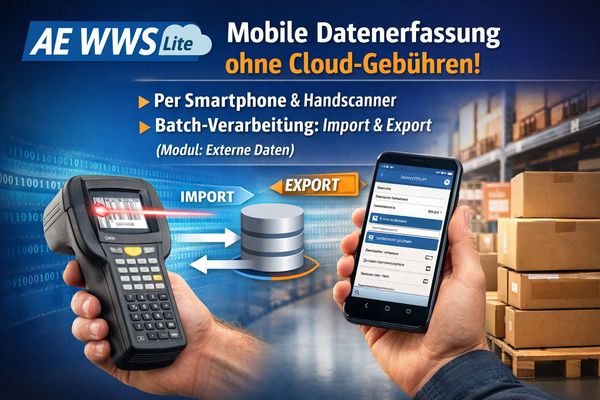
Für den Datenaustausch zwischen einem Android-Gerät und einem PC und der Lagerverwaltung AE WWS Lite stehen verschiedene Übertragungswege zur Verfügung. Welche Methode für Sie am besten geeignet ist, hängt von Ihren Anforderungen und Ihrer Arbeitsumgebung ab. Nachfolgend finden Sie die gängigsten Möglichkeiten:
- USB Transfer über Kabel
- Datentransfer über Bluetooth
- FTP Transfer über WiFi / WLAN / Wireless
- Dateitransfer via Cloud
USB Transfer über Kabel
Die klassische und in vielen Unternehmen bevorzugte Methode zur Datenübertragung. Ideal, wenn sich Android-Gerät und Computer am gleichen Arbeitsplatz befinden.
- Verbindung des Android-Geräts mit dem PC über ein USB-Kabel
- Einfacher Datenaustausch über den Windows Explorer
- Übertragung von Artikel- und Buchungsdaten zwischen AE WWS Lite und dem Android-Gerät
- Keine Netzwerk- oder Internetverbindung erforderlich
Tipp:
Legen Sie auf Ihrem PC ein festes Transfer-Verzeichnis für den Datenaustausch an, z. B. FILETRANSFER.
Konfigurieren Sie AE WWS Lite so, dass die Artikeldatei ARTIKEL.TXT direkt in dieses Verzeichnis exportiert wird. Speichern Sie auch die vom Android-Gerät erfassten Buchungsdaten in diesem Ordner.
Werden mehrere Android-Geräte verwendet, empfiehlt es sich, für jedes Gerät einen eigenen Dateinamen zu verwenden (z. B. BUCHUNG_MOBIL01.TXT). In den meisten unserer Apps kann der Dateiname unter Settings entsprechend vor eingestellt werden.
Hinweis für AE WWS Lite:
Sobald die Daten auf dem PC sind, können Sie Import und Synchronisation der Daten mit Ihrer Datenbank vollständig automatisieren.
Über die Funktion „BUCHEN - Mobile Daten buchen → Datenquellen definieren“ kann AE WWS Lite so eingerichtet werden, dass die Buchungsdateien im Transfer-Verzeichnis automatisch erkannt, eingelesen und verarbeitet werden. Dadurch befinden sich Import- und Exportdateien stets an derselben Stelle und der Datenaustausch erfolgt besonders einfach und komfortabel.
Das Benutzerhandbuch, um Mobile Daten mit AE WWS Lite zu verarbeiten finden Sie bei uns im Doku Center bzw direkt hier
https://terminal-systems.de/wws-lager/doc-externedaten-de-2.03.xxx.pdf
Eine Quickstart Anleitung findet sich hier:
https://terminal-systems.de/wws-lager/info_externedaten_mobileerfassung.pdf
Wenn manchmal der USB Datentransfer nicht geht:
Datenübertragung via Bluetooth
Viele Android-Geräte und PCs verfügen bereits über eine integrierte Bluetooth-Schnittstelle. Nach einmaliger Kopplung (Pairing) können Dateien bequem und kabellos zwischen Android-Gerät und Computer übertragen werden.
Kabelloser Datenaustausch per Bluetooth Einmaliges Pairing zwischen Android-Gerät und PC Übertragung von Artikel- und Buchungsdaten ohne USB-Kabel Ideal für Einzelarbeitsplätze und kurze Übertragungswege
Tipp: Speichern Sie die übertragenen Dateien auch hier in einem festen Transferverzeichnis auf dem PC, z. B. FILETRANSFER. In Verbindung mit der Funktion „Externe Daten → Datenquellen definieren“ kann AE WWS Lite die Buchungsdateien automatisch erkennen, einlesen und verarbeiten. Dadurch erfolgt der Datenaustausch komfortabel und ohne manuelles Suchen nach den Dateien.
Hinweis: Die Bluetooth-Datenübertragung eignet sich besonders für kleinere Datenmengen und Arbeitsplätze, an denen keine USB-Verbindung gewünscht ist.
FTP Transfer über WiFi / WLAN / Wireless
Ist das Android-Gerät über WLAN (Wi-Fi) mit dem lokalen Netzwerk verbunden, kann der Datenaustausch auch über FTP erfolgen.
Vorteile:
Nutzung des vorhandenen Netzwerks (LAN/WLAN) Android-Gerät und Computer müssen nicht direkt miteinander verbunden sein Schnelle Datenübertragung auch über größere Entfernungen innerhalb des Netzwerks Besonders geeignet für stationäre Arbeitsplätze und Handhelds mit WLAN-Anbindung
Nachteile:
Android enthält standardmäßig keinen FTP-Server. Hierfür wird in der Regel eine App eines Drittanbieters benötigt. Nicht jede FTP-App unterstützt alle benötigten Übertragungsprotokolle oder bietet einen ausreichenden Funktionsumfang. Die Auswahl und Einrichtung einer geeigneten FTP-App erfolgt durch den Anwender.
Informationen zum FTP Transfer haben wir in diesem Beitrag:
Sicherheitshinweis:
Achten Sie darauf, nur vertrauenswürdige FTP-Apps zu verwenden und den Zugriff auf Ihr lokales Netzwerk entsprechend abzusichern. Ein ungeschützter FTP-Server kann ein Sicherheitsrisiko darstellen, wenn Unbefugte Zugriff auf Ihr LAN oder WLAN erhalten.
Dateitransfer via Cloud
Cloud-Speicherdienste bieten eine komfortable Möglichkeit, Dateien zwischen Android-Geräten und Computern auszutauschen – unabhängig davon, ob sich beide Geräte am selben Standort befinden. Viele Android-Geräte verfügen bereits ab Werk über Google Drive. Alternativ können auch andere Cloud-Dienste wie Microsoft OneDrive, Dropbox oder vergleichbare Anbieter verwendet werden.
Android-Geräte mit Internetverbindung können Erfassungsdateien direkt in der Cloud speichern. Am PC können diese Dateien anschließend über den jeweiligen Cloud-Dienst heruntergeladen und in AE WWS Lite weiterverarbeitet werden.
Umgekehrt können auch Artikeldaten oder andere Exportdateien von AE WWS Lite in die Cloud übertragen werden. Das Android-Gerät greift anschließend auf diese Dateien zu und kann beispielsweise aktuelle Artikelinformationen, Lagerorte oder Bestände anzeigen.
Vorteile:
Kein direkter Anschluss zwischen Android-Gerät und PC erforderlich Datenaustausch auch über große Entfernungen möglich Ideal für Außendienst, mehrere Standorte oder Homeoffice Einfache Nutzung vorhandener Cloud-Dienste
Hinweis:
Für den Datenaustausch ist eine Internetverbindung sowie ein Benutzerkonto beim jeweiligen Cloud-Anbieter erforderlich. Achten Sie darauf, die Zugriffsrechte und Freigaben Ihrer Cloud-Daten entsprechend den Sicherheitsrichtlinien Ihres Unternehmens zu konfigurieren.
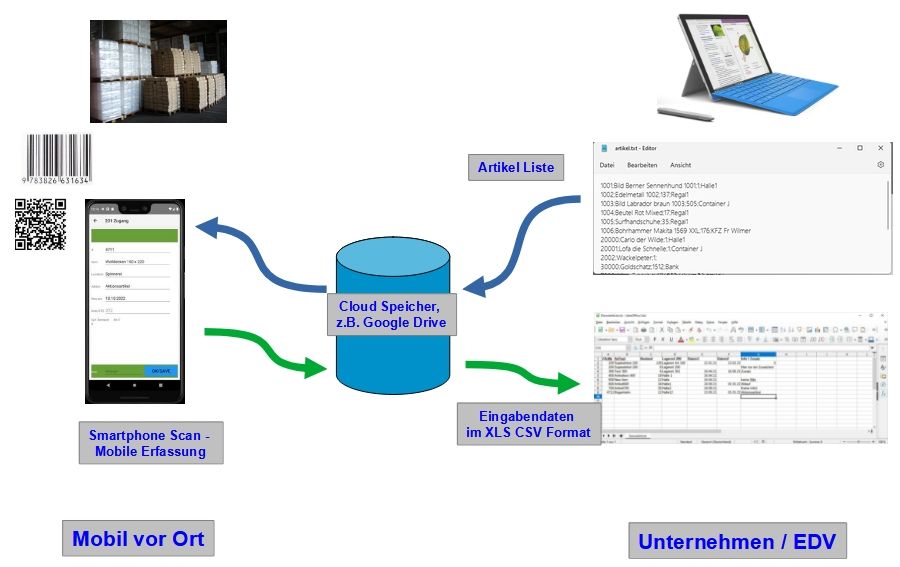
Zum Speichern in der Cloud gibt es hier eine kleine Dokumentation:
https://www.terminal-systems.de/docs/DOC-AEInventoryApp_SpeichernGoogleDrive.pdf
Direkter mobiler SQL-Zugriff (Expertenlösung)
Für erfahrene Anwender bieten wir zusätzlich eine kostenfreie Expertenlösung an.
Wenn Sie AE WWS Lite mit einem SQL-Server einsetzen und dieser über Ihr WLAN erreichbar ist, können Sie unsere AE MOBILE AE WWS Lite SQL App verwenden. Die App greift dabei direkt auf die SQL-Datenbank zu. Alle Buchungen werden sofort online gespeichert und stehen unmittelbar allen Benutzern zur Verfügung.
Voraussetzung hierfür ist eine stabile und flächendeckende WLAN-Verbindung, damit das Android-Gerät jederzeit eine zuverlässige Verbindung zum SQL-Server besitzt. Bei Verbindungsabbrüchen während einer Buchung können Fehlfunktionen oder unvollständige Datensätze nicht ausgeschlossen werden.
Wichtiger Hinweis:
Diese App stellen wir kostenlos und ohne Gewährleistung oder Support zur Verfügung. Sie richtet sich ausschließlich an technisch versierte Anwender, die die erforderliche Server- und Netzwerkumgebung selbst einrichten und betreiben können.
Die App kann direkt von unserer Internetseite heruntergeladen werden:
https://www.terminal-systems.de/wp/lager1/mobileaewwsliteapp/
Ausblick
AE WWS Lite ist bewusst offen für verschiedene Übertragungswege ausgelegt. Ob USB, Bluetooth, FTP oder Cloud – der Anwender entscheidet selbst, welche Methode am besten zu seiner IT-Umgebung und seinen Arbeitsabläufen passt.
Mehr Dokumente im Doku Center
In unserem Doku Center haben wir im Bereich EXTERNE DATEN / MOBILE DATEN BUCHEN diverse PDFs und Videos für die verschiedenen Wege der Datenübertragung vorbereitet:
https://www.terminal-systems.de/wp/lager1/lagerverwaltung-aktuell/aewwslite-dokucenter/
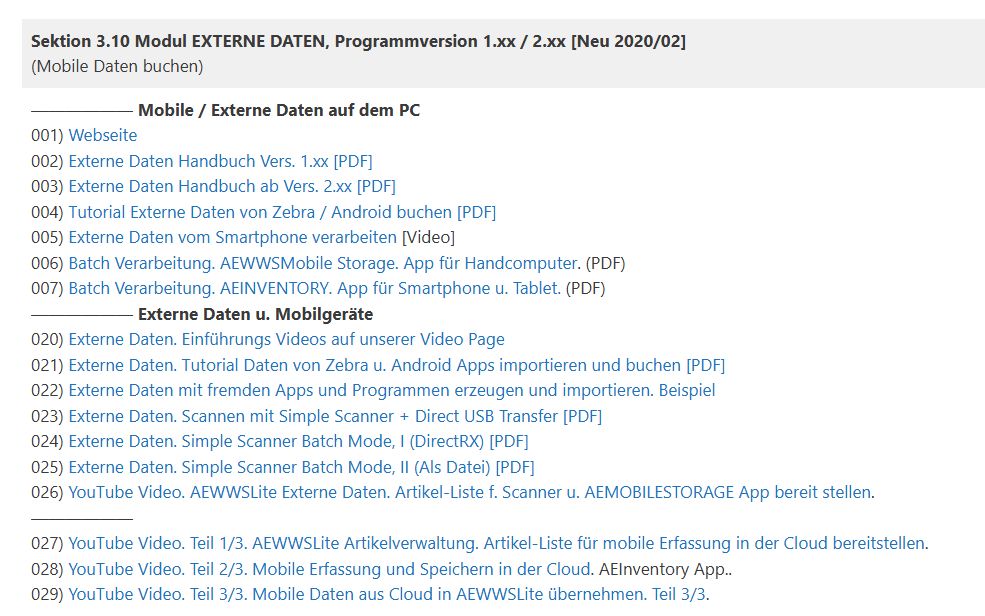
Screenshot Doku Center EXTERNE DATEN: